在PhenomII X6的推出後,AMD也推出了Leo平台的8系列晶片組
在前一代7系列晶片組的780G和785G的廣受一般使用者的好評後,
在接棒的880G發售後加上了U3S6是否CP值依舊呢?
來看看接下來的開箱測試吧!!
先來看看外盒 最近很常看到的三角標誌 強調超頻設計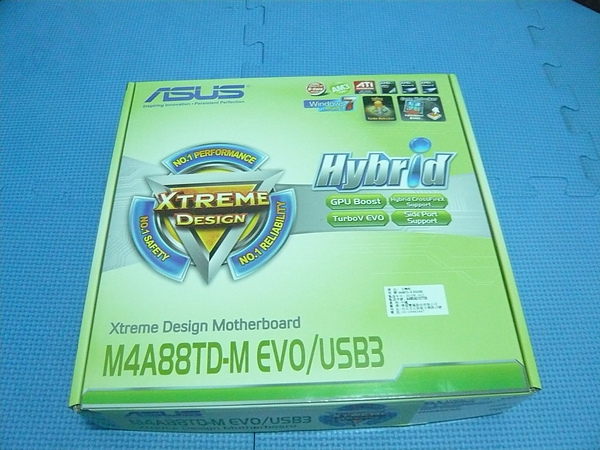
盒子背後強調的超頻功能 左-一鍵開核功能 中-有Turbo V EVO晶片 右-自動調整外頻的Turbo key II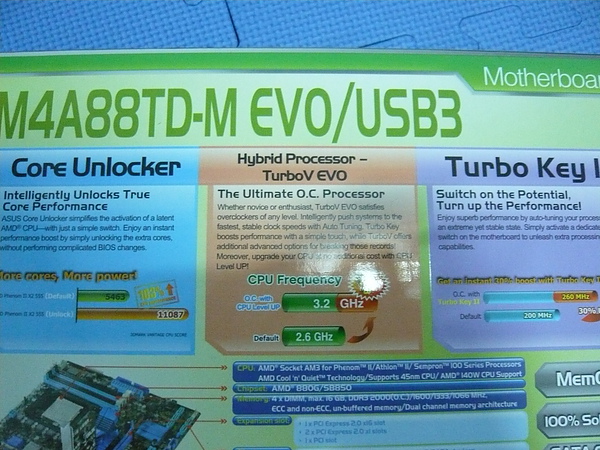
規格標示 這張版的北南橋為880G+SB850 有原生的SATA 6G支援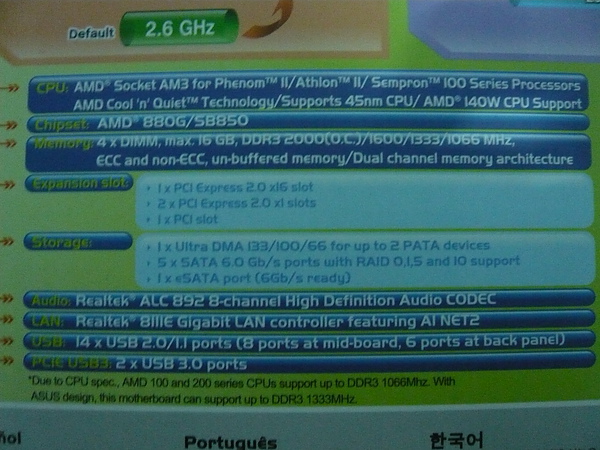
在ASUS的板子中很常看到的MemOK功能 也有加入!!
現在全固態電容幾乎變成各家板廠的基本配備了..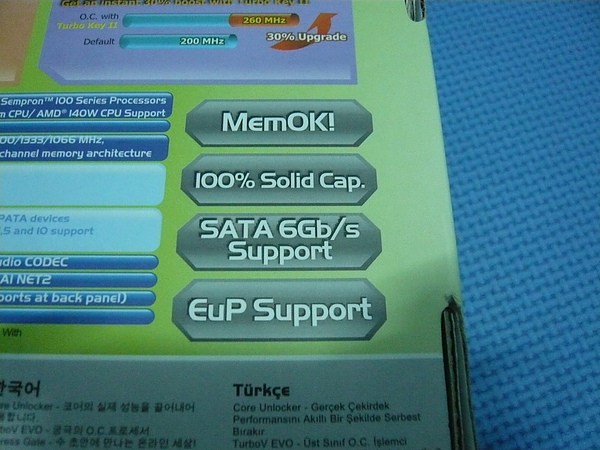
開箱拉
內容物一覽 基本的I/O面板,說明書,驅動光碟,IDE排線
有附個寫著SATA6G的線 沒拿出用就不知道如何了
藍色的光碟片是U3S6的驅動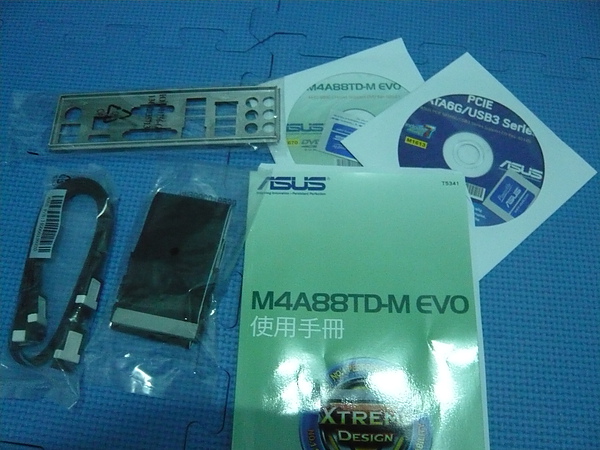
另外有附一張USB3.0的子卡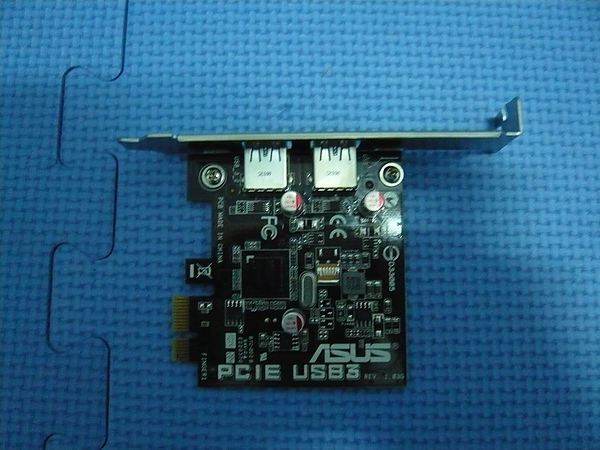
使用的是市面上普遍採用的NEC USB3.0晶片 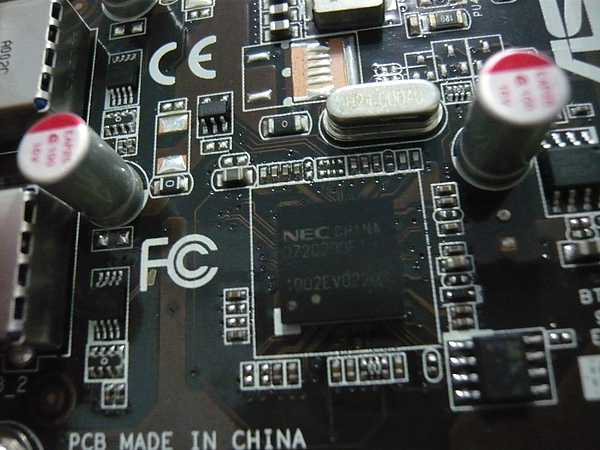
版子本體 大小是Micro-ATX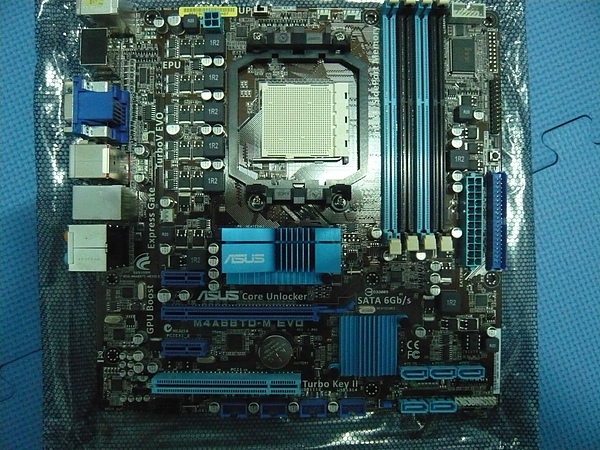
驗明正身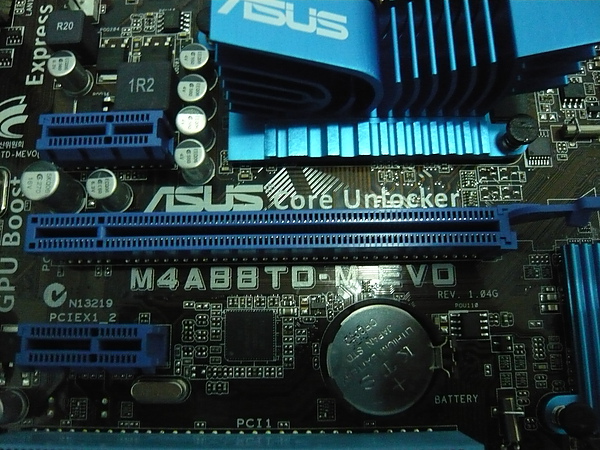
I/O一覽 螢幕輸出為D-SUB DVI HDMI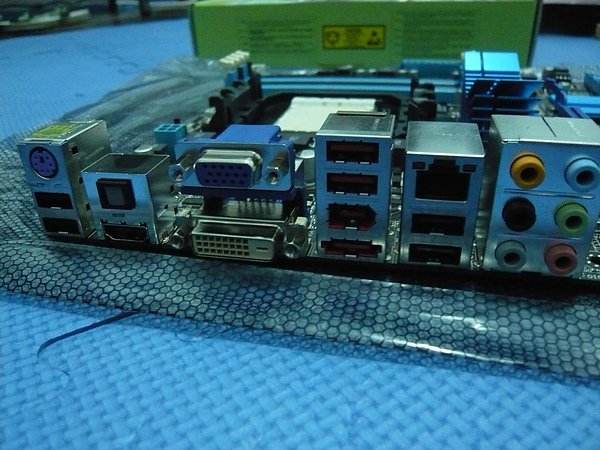
供電為4+1相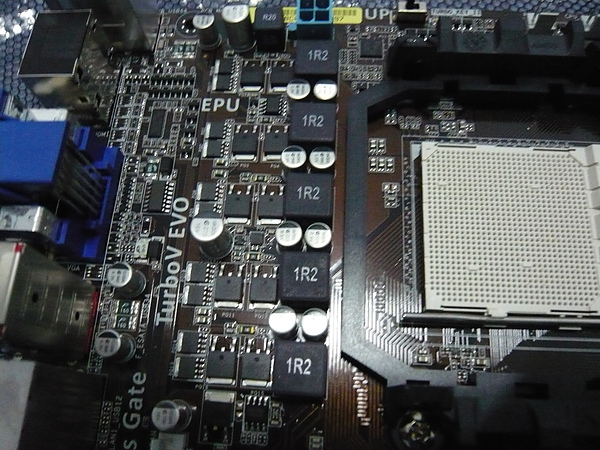
ASUS獨有的EPU省電晶片 CPU供電為4PIN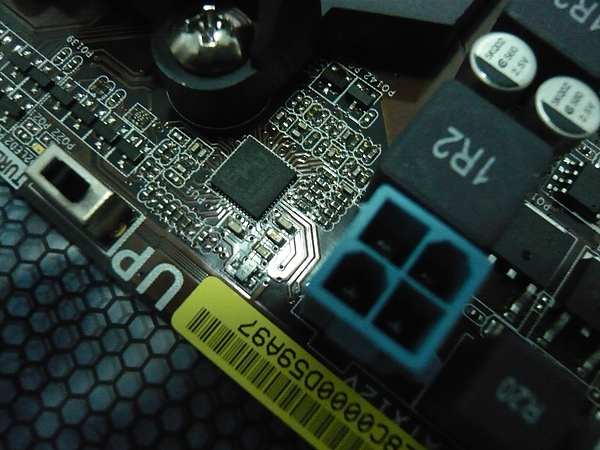
藏在北橋散熱片旁的是128MB的SIDE PORT供內顯使用 為hynix的顆粒
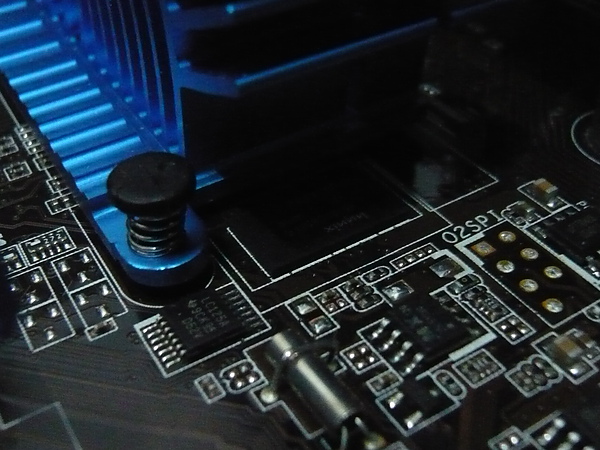
搭配軟體的懶人超頻用Turbo V EVO晶片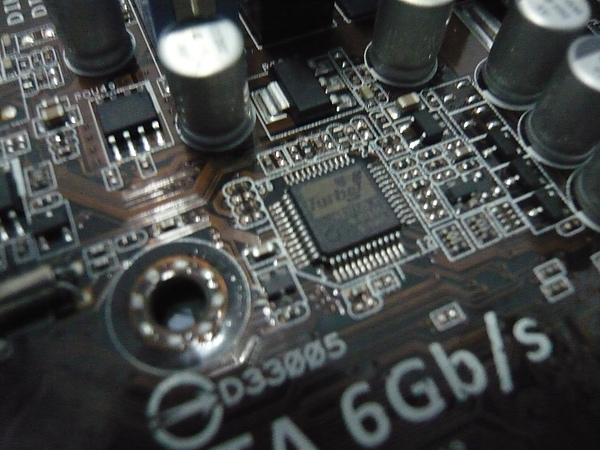
一鍵開核開關 開關開了之後旁邊的LED燈會發出亮光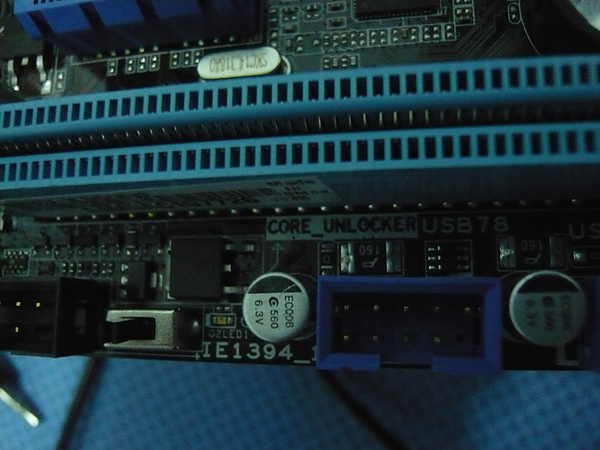
手指用一下就可以自動幫你抓外頻的Turbo key開關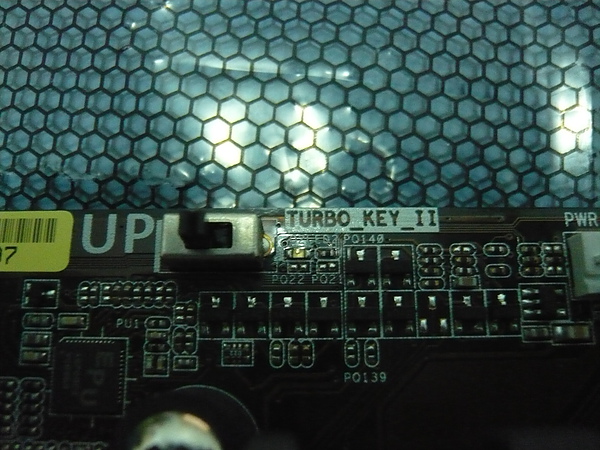
個人覺得超好用的MemOK!功能
要是旁邊的LED一直亮著開不了機 長按下鈕就可以自動幫你調RAM的參數 就可以開機了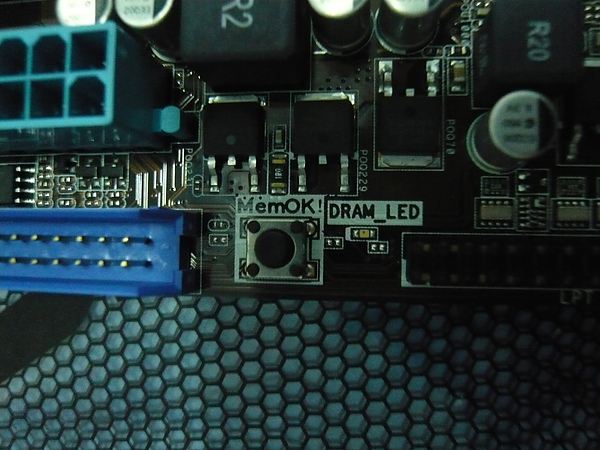
散熱片底下為SB850 有5個支援SATA 6GB插槽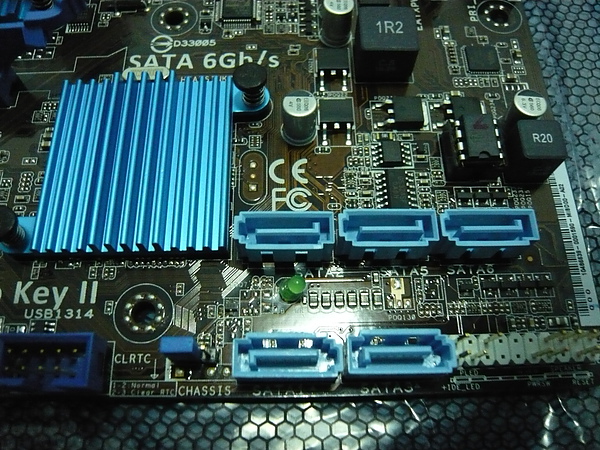
剩下的三個晶片從最上面為螃蟹牌的8111E網路晶片
中間是VIA VT6315N 1394控制晶片
最下面是螃蟹牌ALC 892音效晶片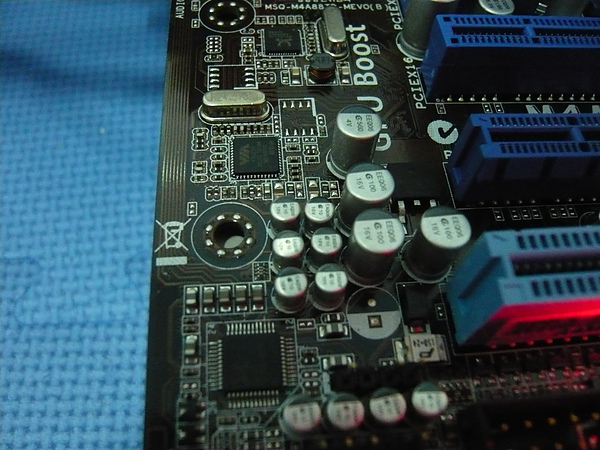
先來介紹在新出的8系列晶片組上主打的一鍵開核功能
大家都知道在AMD的CPU中會有"黑暗核心"
最早推出880G的產品是搭配著SB710
而在AMD在SB850把ACC的功能砍掉後
搭配SB850時各家板廠在開啟這些"黑暗核心"的的方法上各有不同
ASUS是使用晶片去開啟核心
而且要是有不能開啟的(簡稱落賽)
也可以經由晶片進行判斷是否可以使用直接幫你選好了
不過個人在試的時候會有沒判斷到或者要失敗一次才能自動選好
這個還要再讓BIOS更新看看有辦法正確的判斷
開啟後 在有通電的情形LED就會發出很亮的紅光(個人覺得開關的位置有點擠 像我的手指很大有點難開啟)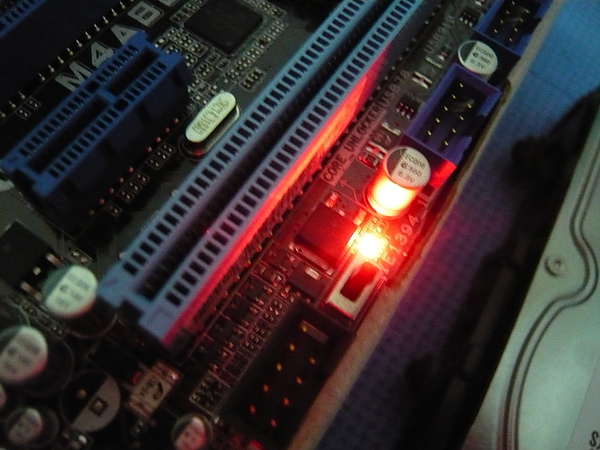
開機之後在LOGO的左下角會出現你現在的核心數目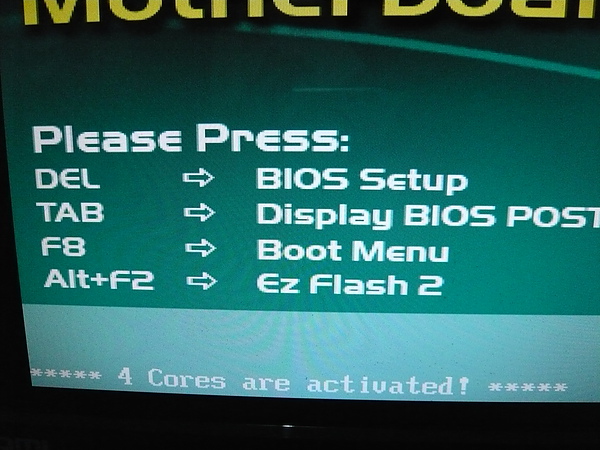
在右下角則會出現圖示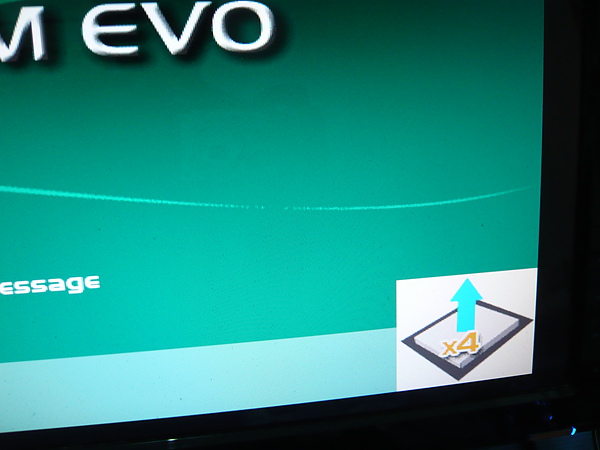
要是忘了按下開關 也可以在你開機的時候
用以前的BIOS開核方法也可以
或者是用在你開機的時候一直按下數字鍵"4"重新開機後也可以成功的開核
確確實實的達到"一鍵開核"這個slogan的效果!!
對於開核的方便性有很大的提升
另外一提就是有一些是有落賽的核心也可以透過BIOS關掉落賽的核心
(有的CPU是第二顆落賽 這個只能從BIOS關掉變成三顆核心使用 "但是"只限ASUS和M家的BIOS..XD)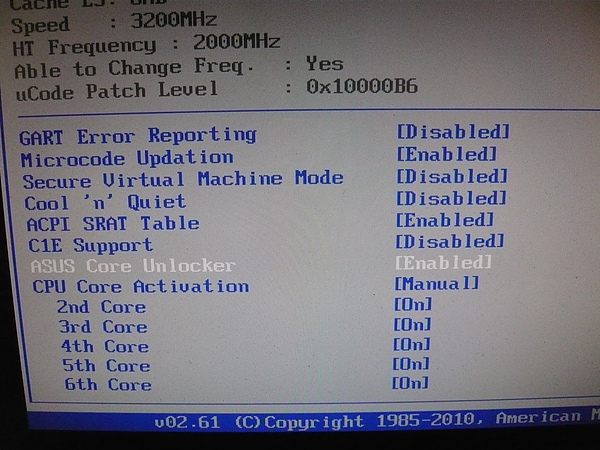
上機測試拉
測試配備
CPU:AMD PhenomII X2 555(開核後為X4 B55)
MB:M4A88TD-M EVO/USB3
RAM:GSK DDR3 1333 2G*2
VGA:HD 4250(880G)
HDD:WD 640G AAKS
POWER:XG NHP 750W
COOLER:CoolerMaster hyper212+
驅動:ATI CCC 10.4
上機照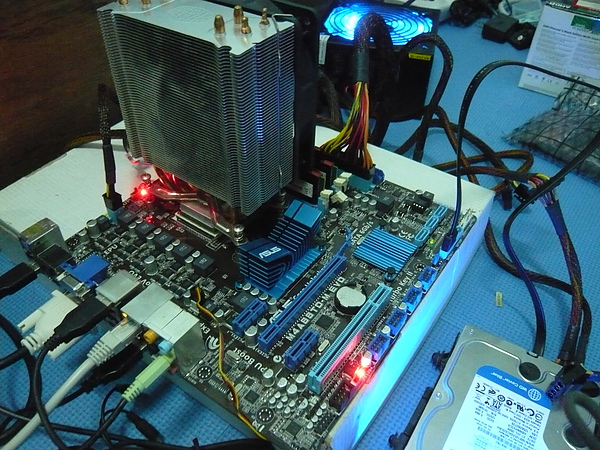
3D 06全預設 為2259分
3DMARK VANTAGE設定為PERFORMACE 分數為431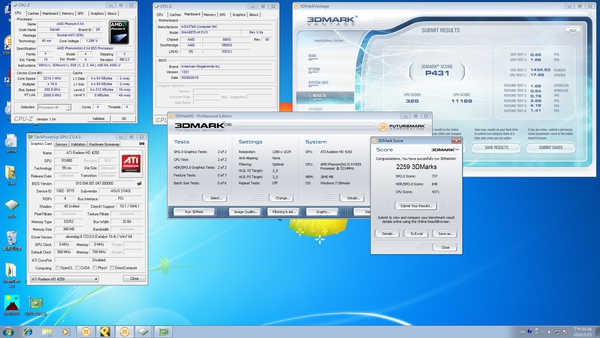
DMC4 1280*980預設 沒AA 平均在13張左右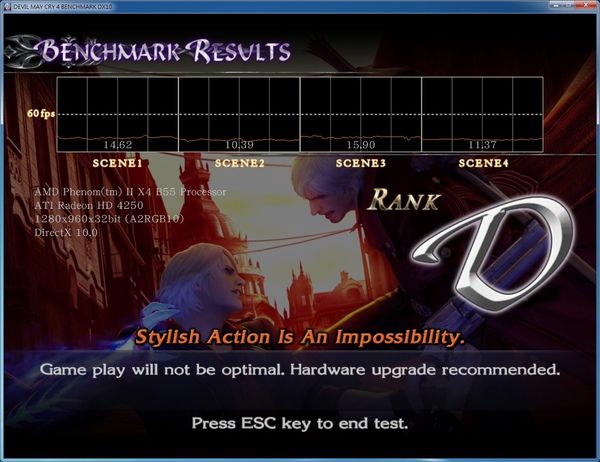
惡靈古堡5 1280*980特效為最低 沒AA 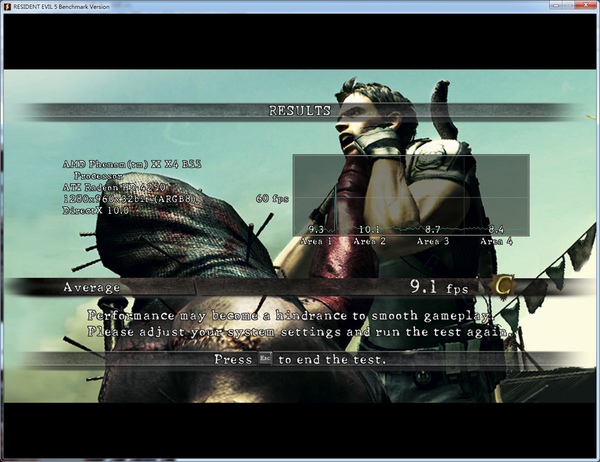
快打旋風4 1280*980特效為低 沒AA 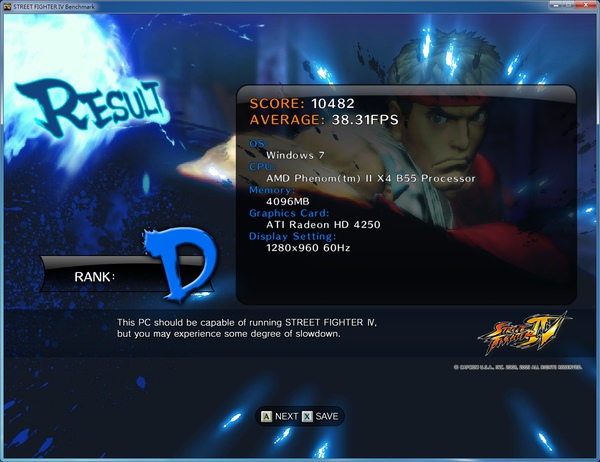
我們來用前面外盒看到的GPU Boost功能
小超了一下 從880G預設的時脈為580MHZ調整為800MHZ(890GX時脈為700MHZ)
由於GPU-Z對於超內顯的時脈好像抓不到 所以直接開Turbo V EVO看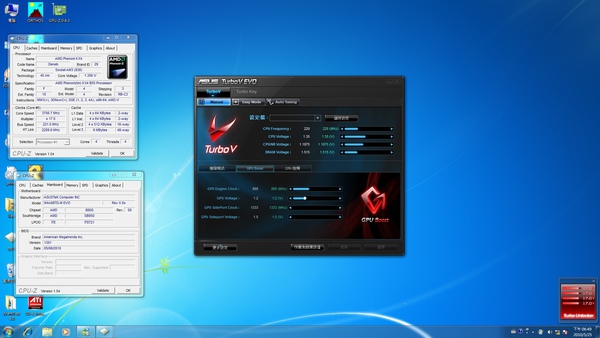
3D 06全預設 分數為2425
3DMARK VANTAGE設定為PERFORMACE 分數為P483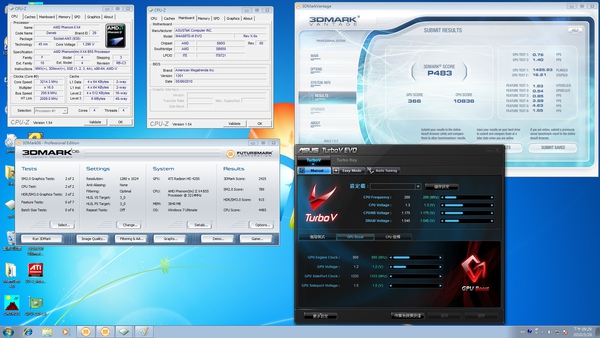
DMC4 1280*980預設 沒AA 平均上升了1張左右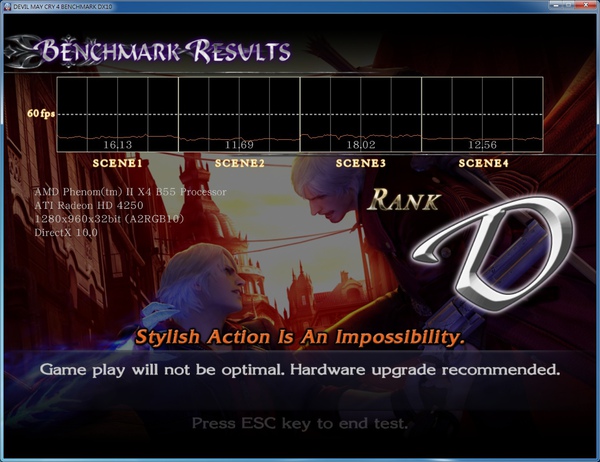
惡靈古堡5 1280*980特效為最低 沒AA 上升了1張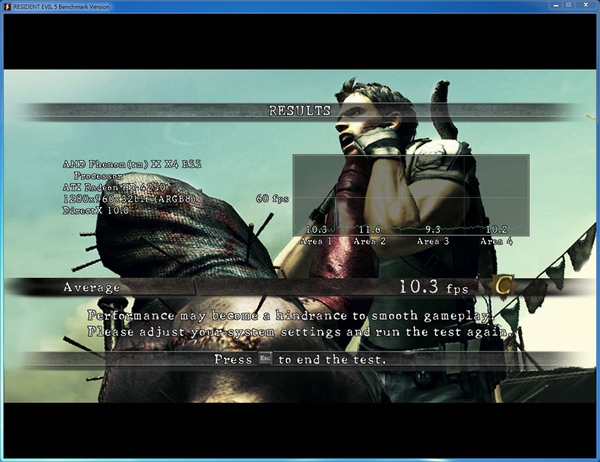
快打旋風4 1280*980特效為低 沒AA 上升了快兩張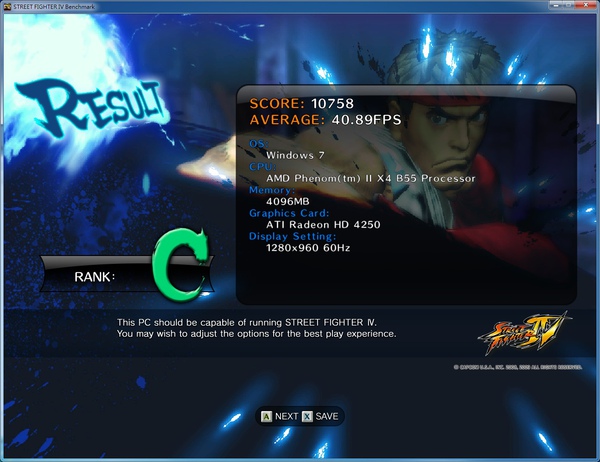
把內顯的時脈調整到800MHZ後 在FPS上會有12張的極小提升
不過實際上意義不是很大
在需求不是很高的online上是可以勝任的!!
在INTEL和AMD推出了Trubo Boost及Turbo Core功能後
在Turbo V EVO上也加入了Turbo Unlocker的新功能
一樣是可以做單顆核心的倍頻動態調整
可以使用在AMD所有"飛龍二黑盒版"的CPU上(意思是飛龍二的X2 X3 X4只要是黑盒都可以用)
而且這個功能在你使用時是不會增加電壓的!!!!
只要你開啟後 會直接增加一個倍頻 然後再針對每顆核心的使用上最多再增加一個倍頻進行處理
不過實際在使用時 在判斷上不是很好 很難截圖PO上來 在CPU使用率高會有時跳一下就又跳回去了
(手邊沒六核 不然可以跟Turbo core PK一下)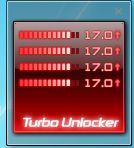
測試了一下 使用PCI-E X1的USB3.0子卡的速度
使用的是Transcend新出的USB3.0 2.5吋外接硬碟 讀取平均接近70MB/S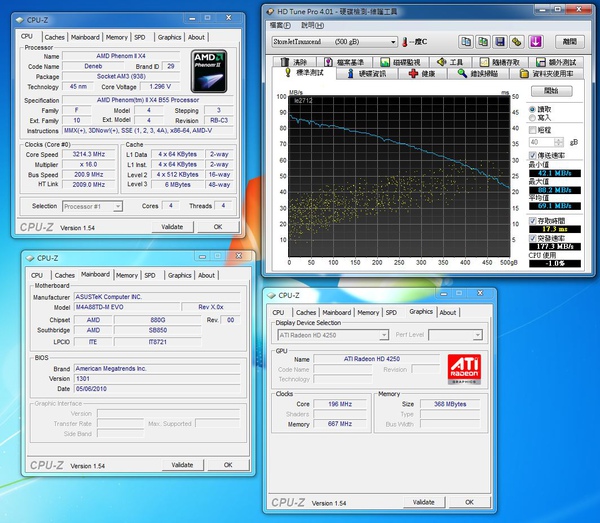
在Turbo V EVO中 還有AUTO TUNING功能 可以用懶人超頻 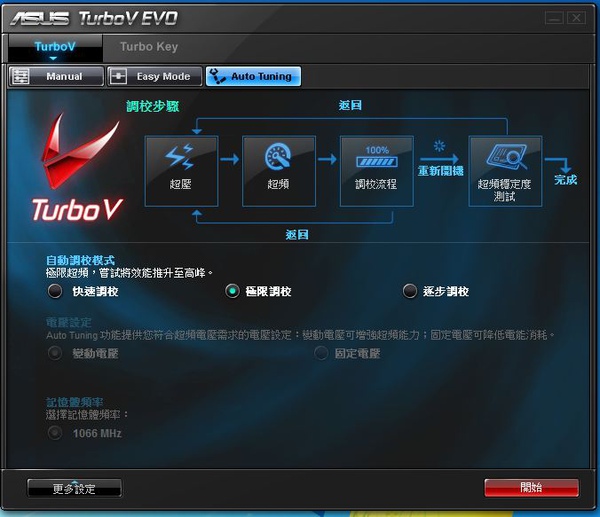
最後做個整理:
優點:
1.以Micro-ATX小板來說 在使用的功能上非常的多
2.一鍵開核設計的非常方便 不會用BIOS開核的人 也能輕鬆開核
3.使用USB3.0的子卡 不會跟其他的線卡 還多了兩個2.0插槽可以使用
4.簡單的懶人超頻
小小的挑一下毛病
1.因為是小板 一鍵開核的開關放的地方不是很好
2.Side Port RAM上面沒有散熱片的覆蓋
3.由晶片開核時 晶片判斷是否可以使用的核心時仍需加強
各家板廠在搭配同樣的晶片組在加上U3S6的方案後價錢都差不多的價錢,在功能的使用上對於使用者也不會太過於複雜,整體來說算是非常值得的。
感謝收看
